Подключение 1С к Гарантум Счетовод
Работа с Гарантум Счетовод (ГС) в 1С
В данном разделе будет рассматриваться работа с программой 1С в части взаимодействия с ГС.
Предварительная настройка 1С
Программа Гарантум Счетовод состоит из двух важных частей - блок работы с 1С и сайт с личным кабинетом.
Рассмотрим подключение блока работы с 1С к любой программе 1С. Мы будем рассматривать на примере 1СБухгалтерии, но подключить Гарантум Счетовод можно к любой типовой конфигурации 1С.
Блок работы с 1С поставляется в виде расширения. Его необходимо подключить по инструкции приведенной ниже:
Как подключить расширение (.cfe) в 1С:Бухгалтерия 3.0
Этот способ выполняется прямо в программе и не требует специальных знаний. Все действия должен выполнять пользователь с правами Администратора .
Зайдите в программу под пользователем с полными правами (Администратор).
Откройте нужный раздел. На панели разделов слева перейдите в Администрирование .
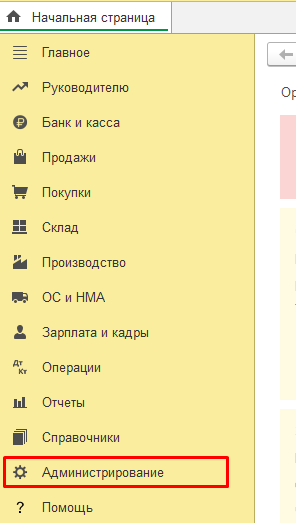
Примечание: в некоторых версиях интерфейса этот раздел может называться НСИ и администрирование.
Найдите пункт Печатные формы, отчеты и обработки.
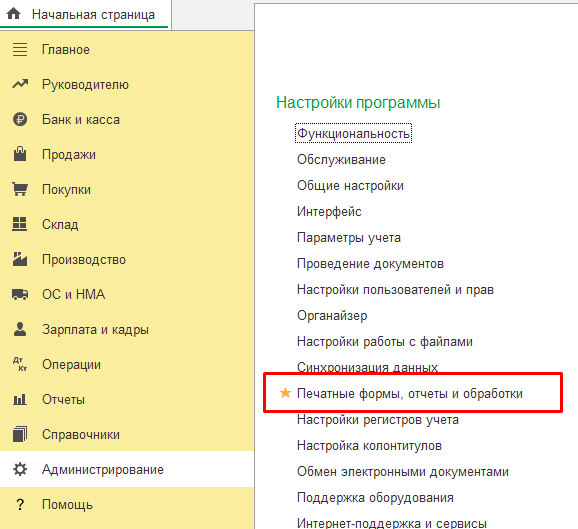
В открывшемся окне вы увидите несколько закладок. Вам нужна закладка Расширения.
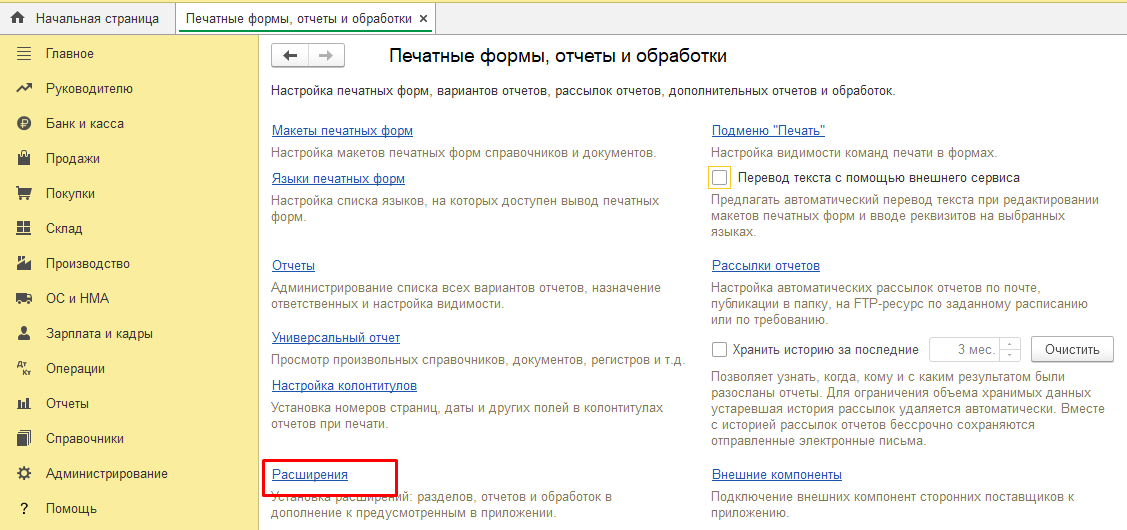
Перейдите к списку расширений.
Загрузите файл расширения. Нажмите кнопку Добавить из файла (в некоторых версиях кнопка может называться просто Добавить).
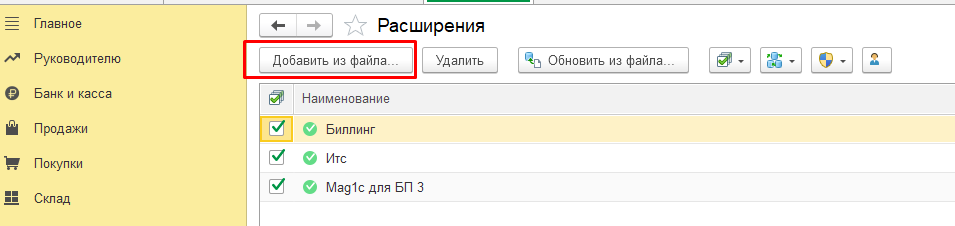
Выберите файл. В проводнике найдите и выберите ваш файл с расширением .cfe и нажмите Открыть.
Подтвердите установку. Система может выдать предупреждение безопасности. Если вы доверяете источнику файла, нажмите Продолжить.
Отключите безопасный режим. После загрузки расширение появится в списке. Это самый важный шаг! Найдите его в списке и снимите галочку (флажок) в колонке Безопасный режим.

Зачем это нужно: Безопасный режим ограничивает возможности расширения. Если его не отключить, расширение может не работать корректно: не будет выполнять регламентные задания, обращаться к файлам или в интернет .
Перезапустите программу. 1С предупредит, что изменения вступят в силу после перезапуска. Перезапустите программу.
После этих действий на панели разделов слева появится пункт меню Счетовод.
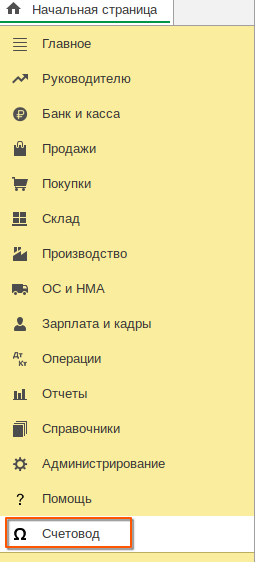
Этап подключения к 1С завершен. Далее идет этап настройки этого расширения.