Номенклатура для обмена с сайтом Счетовод
Настройка номенклатуры для обмена с сайтом
Перед данным этапом убедитесь, что установлено расширение работы с Гарантум Счетовод и оно активно. В главном меню должен быть пункт Счетовод.
Переходим к настройке номенклатуры которая будет присутствовать в счетах. На сайте невозможно вручную создать номенклатуру. Номенклатура существующая на сайте создается только в 1С и отправляется на сайт Счетовода при синхронизации.
Для определения какая номенклатура будет участвовать в выставлении счетов существует регистр сведений Настройка номенклатуры для обмена с сайтом.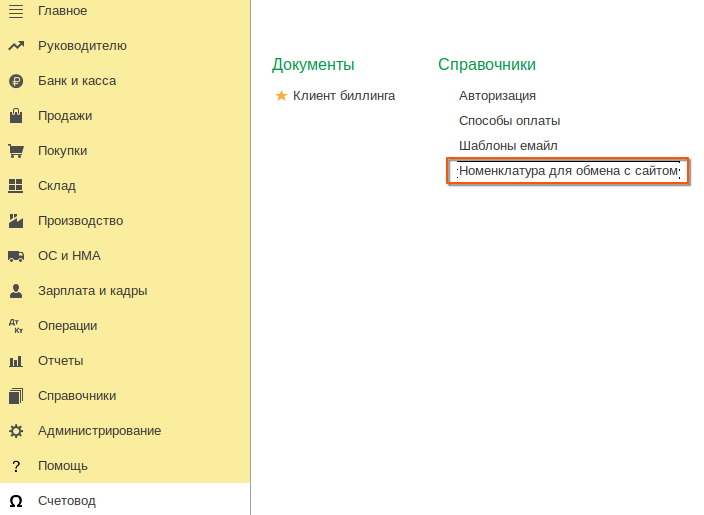
При начальной настройке список будет пустой. Наша задача добавить в него всю номенклатуру, которая будет использоваться в выставлении счетов и синхронизировать ее с сайтом. Приступим.
Итак наша фирма сдаёт в аренду помещения разной площади. Клиенты платят за:
- Аренду помещения (фиксированная стоимость)
- Электроэнергию (оплачивается по индивидуальному счётчику)
- Коммунальные услуги (оплачиваются всеми арендаторами совместно, включая уборку и отопление)
Нажимаем на кнопку Создать и добавляем всю номенклатуру, которая будет фигурировать в счетах:
Номенклатура - Аренда офиса 55м2
Категория - Базовая
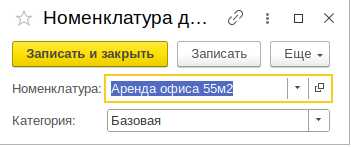
Добавляем всю остальную номенклатуру:

Давайте определимся почему для одной номенклатуры мы выбрали категорию Базовая, а для другой Дополнительная.
Для начала нам надо вспомнить раздел Термины, связанные с товарным каталогом
Базовая категория:
- Это основной продукт, на который оформляется подписка
- Цена фиксирована или рассчитывается по определенным правилам
Дополнительная категория:
- Его МОЖНО добавить к базовому товару
- Он не продаётся отдельно — только тем, кто уже имеет базовый товар (например офис 55 м²)
Можем ли мы выставить счет с одной лишь номенклатурой Расход электричества или Уборка офиса? Нет. Это доп. услуги в нагрузку к основному товару - Аренда офиса.
После заполнения списка номенклатурой мы нажимаем на кнопку Синхронизировать. В случае если синхронизация прошла успешно автоматически заполнится колонка Идентификатор:
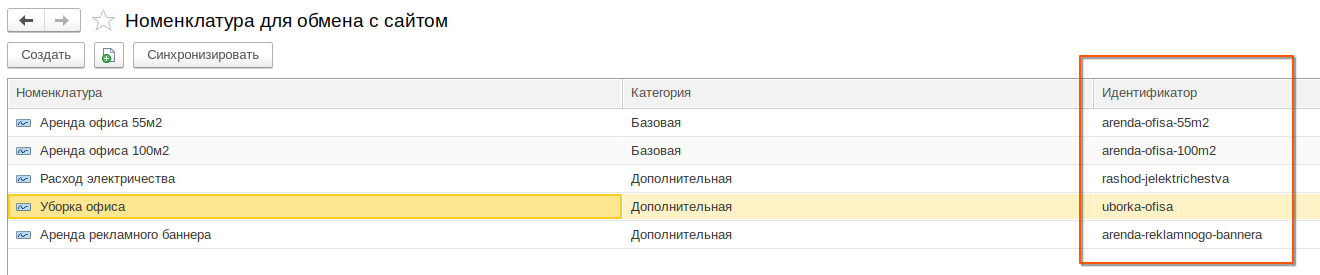
Если после нажатия кнопки Синхронизировать колонка Идентификатор не заполнилась нажмите клавишу F5 на клавиатуре - скорее всего нужно просто обновить экран.